
Renaxis PDF
PDFの表示から、結合・分割・墨消しまで、
これひとつで。
パソコンにインストールして使うソフトです。ファイルはすべてパソコンの中で処理し、インターネットには送りません。
バージョン 1.2.1・約100MB
Features
できること
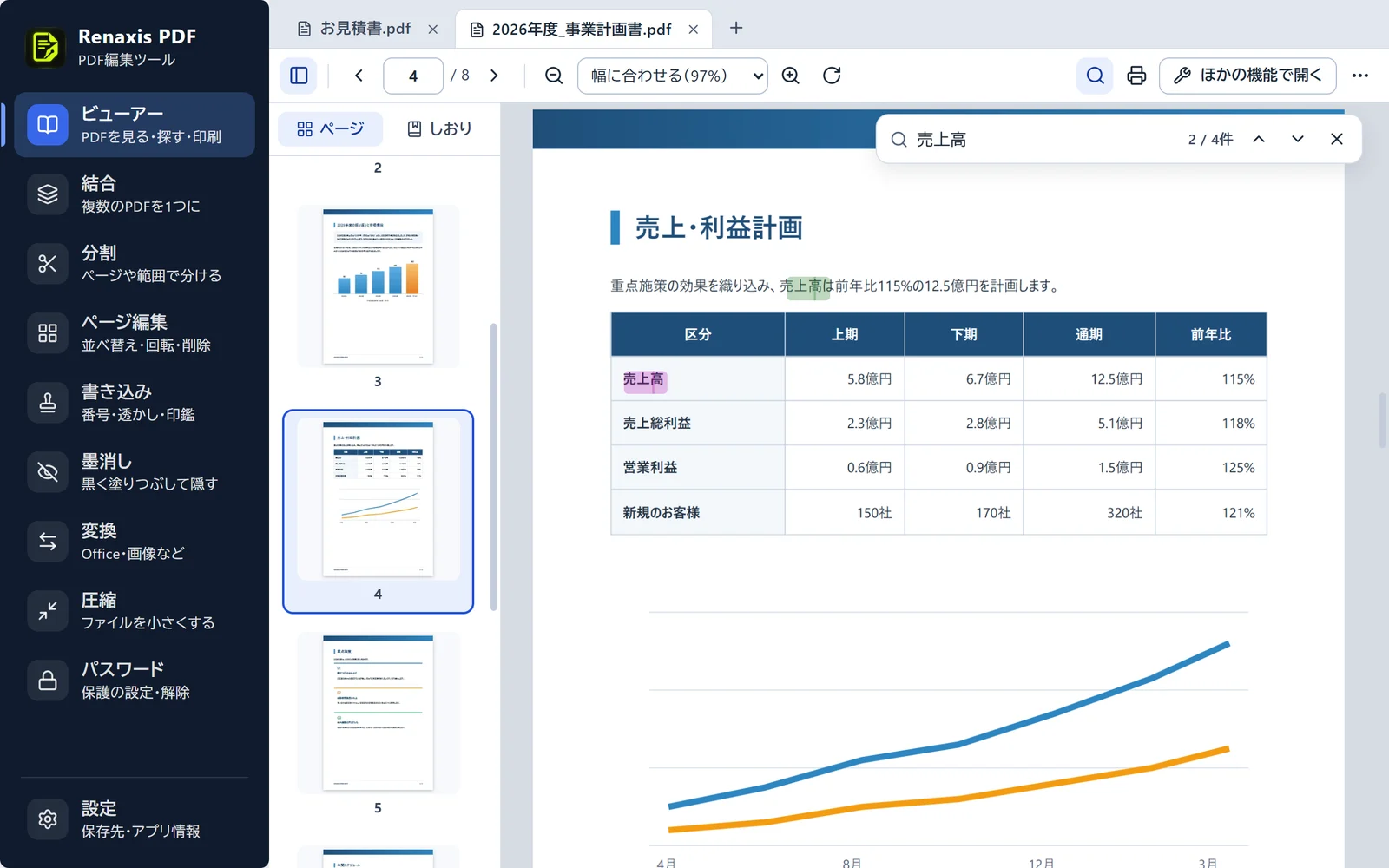
左のメニューから機能を選ぶだけ。よく使うPDFの作業が、ひとつのソフトで終わります。
ビューアー
PDFをすばやく開いて、読む・探す・印刷する。
使い方を見る結合
複数のPDFや画像を、1つのPDFにまとめます。
使い方を見る分割
5つの方法から選んで、PDFを分けます。
使い方を見るページ編集
並べ替え・回転・削除など、ページを整えます。
使い方を見る書き込み
ページ番号・透かし・電子印鑑を書き込めます。
使い方を見る墨消し
元に戻せない黒塗りで、個人情報を隠します。
使い方を見る変換
Office・画像とPDFを、相互に変換します。
使い方を見る圧縮
画像を圧縮して、PDFを小さくします。
使い方を見るパスワード
開くときのパスワードを設定します。
使い方を見るファイルを外に送りません
処理はすべてお使いのパソコンの中で行います。インターネットにつながっていなくても使えます。
元のファイルはそのまま
処理した結果は、別のファイルとして保存するのが基本です。元のファイルはそのまま残ります。
パスワード付きのPDFも
開くときのパスワードを入力すれば、保護されたPDFも結合や分割ができます。
自動でアップデート
新しいバージョンが出ると、自動で更新します。ダウンロードし直す必要はありません。
Requirements
動作環境
- 対応OS
- Windows 11、Windows 10(どちらも64ビット版)
- 空き容量
- 約330MB
- Microsoft Office
- 「Office → PDF」と「PDF → Word」を使うときだけ必要です(Word・Excel・PowerPoint)。
- インターネット
- ダウンロードと、新しいバージョンの確認に使います。PDFの作業は、つながっていなくてもできます。
Install
インストール手順
ダウンロードしたインストーラーを開き、画面の案内に沿って進めます。むずかしい設定はありません。
Installer
RenaxisPDF-Setup-1.2.1.exe
バージョン 1.2.1・約100MB・Windows 11 / 10(64ビット版)
- STEP 1
インストーラーをダウンロードする
「RenaxisPDF-Setup-1.2.1.exe」(約100MB)をダウンロードします。
ブラウザーによっては「一般的にダウンロードされていません」と表示されます。その場合は、ダウンロードの一覧にあるメニューから「保存」や「保持する」を選んでください。
- STEP 2
インストーラーを開く
ダウンロードしたファイルをダブルクリックします。
「Windows によって PC が保護されました」と表示された場合は、「詳細情報」を押してから「実行」を押してください。
本ソフトには、まだ発行元の電子署名が付いていません。そのため、Windowsの保護機能がこの確認画面を表示することがあります。
押す順番
詳細情報実行 - STEP 3
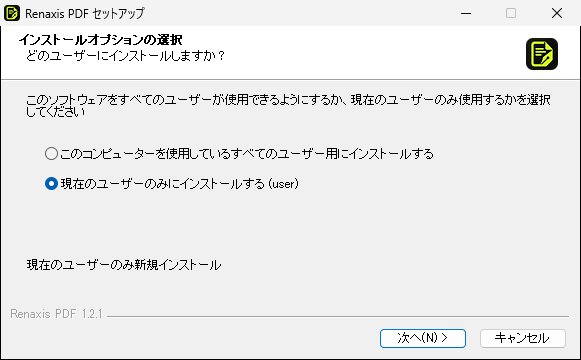
インストールする人を選ぶ
「現在のユーザーのみにインストールする」を選んだまま、「次へ」を押します。
パソコンを使う全員で使いたいときは「このコンピューターを使用しているすべてのユーザー用にインストールする」を選びます。この場合は管理者の許可が必要です。
( )の中には、お使いのパソコンのユーザー名が表示されます。
- STEP 4
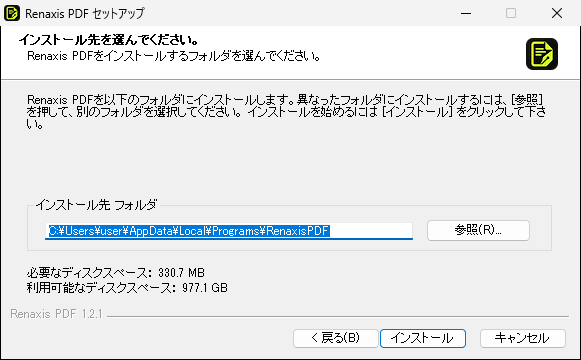
インストール先を確かめる
ふつうは変更せずに、そのまま「インストール」を押します。
- STEP 5
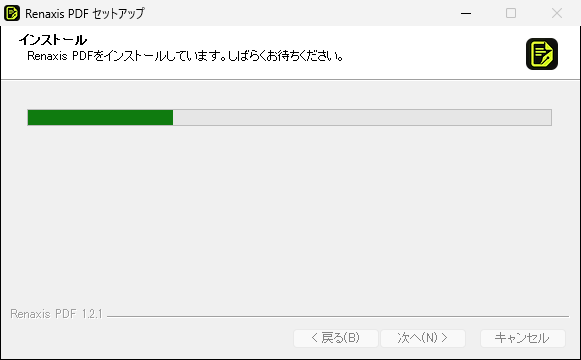
インストールが終わるまで待つ
数十秒ほどで終わります。
- STEP 6
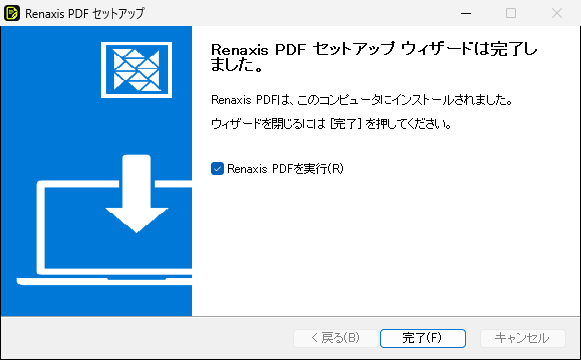
完了
「完了」を押すと、Renaxis PDFが起動します。
デスクトップとスタートメニューにRenaxis PDFのアイコンができます。ファイルを右クリックしたときの「送る」と、PDFを開くアプリの候補にも追加されます。
How to use
使い方
どの機能も、操作の流れは同じです。
左のメニューで機能を選ぶ
ビューアー・結合・分割・ページ編集・書き込み・墨消し・変換・圧縮・パスワードから選びます。
ファイルを入れる
画面にファイルをドラッグ&ドロップするか、「ファイルを選択」を押して選びます。
設定して保存する
右側で設定を確かめ、下の青いボタン(「結合して保存」など)を押します。
- エクスプローラーでファイルを右クリックし、「送る」→「Renaxis PDF」を選んでも開けます。PDFはビューアーで開き、2つ以上ならタブで並びます。
- Windows 11では、右クリックのあとに「その他のオプションを確認」を押すと、「送る」が表示されます。
- 保存先は、はじめは元のファイルと同じフォルダです。左下の「設定」から、決まったフォルダに変えることもできます。
PDFを見る(ビューアー)
PDFを開いて、読む・探す・印刷する。複数のPDFは、タブで並べて開けます。
- 1PDFをダブルクリックするか、左のメニューで「ビューアー」を選んでPDFを開きます。
- 2左のページの一覧やしおりを押すと、そのページへ移ります。上の欄にページ番号を入れて移ることもできます。
- 3Ctrlキーを押しながらFキーを押すと、文書の中を検索できます。見つかった箇所が色付きで表示されます。
- 4印刷するときは、プリンターのボタンを押し、印刷するページを選びます。
ポイント
- 表示の大きさは「幅に合わせる」「ページ全体」などから選ぶか、Ctrlキーを押しながらマウスのホイールを回して変えられます。
- 一度開いたPDFは、次に開いたときに前回のページから表示します。何も開いていないときは、最近使ったファイルから開けます。
- 開いているPDFは、「ほかの機能で開く」から、墨消しや書き込みなどの画面にそのまま渡せます。
- PDFをダブルクリックしたときにRenaxis PDFで開くようにする方法は、よくある質問をご覧ください。
PDFを結合する
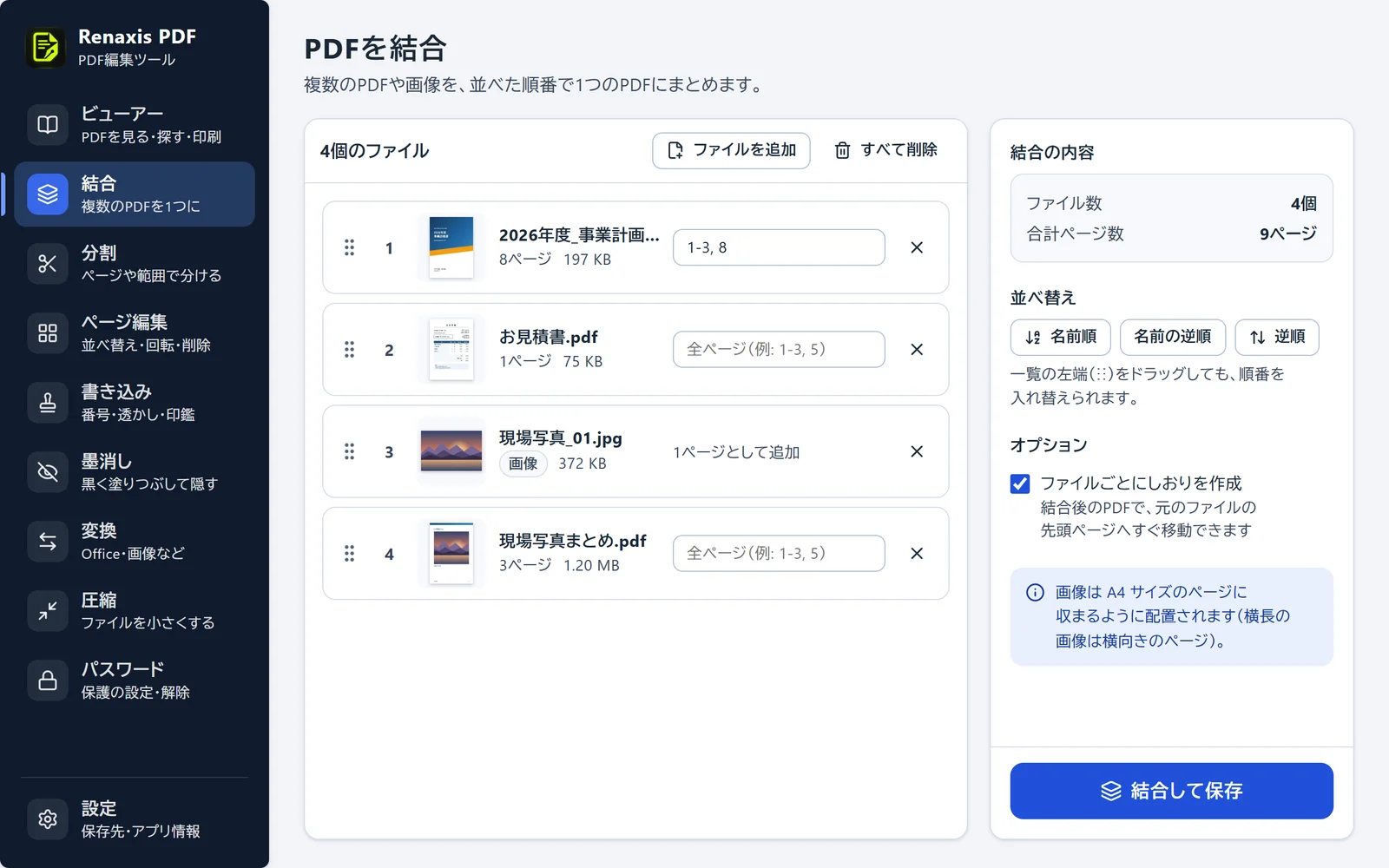
複数のPDFや画像を、1つのPDFにまとめます。
- 1左のメニューで「結合」を選び、PDFや画像を追加します。
- 2一覧をドラッグして、並べたい順番に入れ替えます。
- 3一部のページだけを使うときは、ファイルごとに「1-3, 5」のようにページを指定します。
- 4「結合して保存」を押し、保存する場所と名前を決めます。
ポイント
- 「ファイルごとにしおりを作成」にチェックを入れると、結合したPDFの中で、元のファイルの先頭へすぐ移動できます。
- 画像は、A4サイズのページに収まるように配置されます。
PDFを分割する
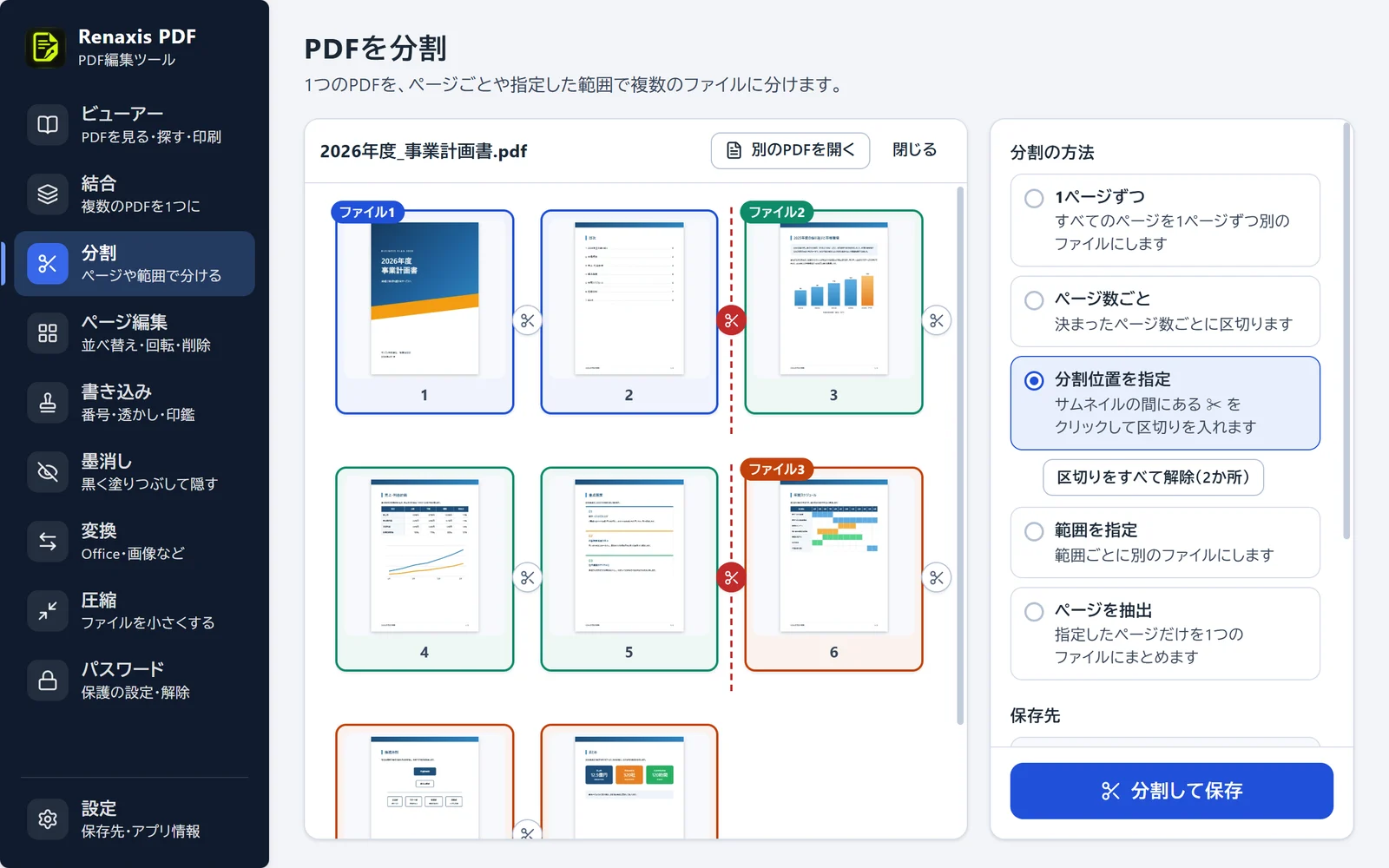
1つのPDFを、複数のファイルに分けます。
- 1左のメニューで「分割」を選び、PDFを1つ入れます。
- 2右側で「分割の方法」を選びます。
- 3色分けされたプレビューで、できあがるファイルを確かめます。
- 4「分割して保存」を押します。
ポイント
- 分割の方法は5つあります。「1ページずつ」「ページ数ごと」「分割位置を指定」「範囲を指定」「ページを抽出」です。
- 「分割位置を指定」では、サムネイルの間にある ✂ を押して区切りを入れます。
ページを編集する
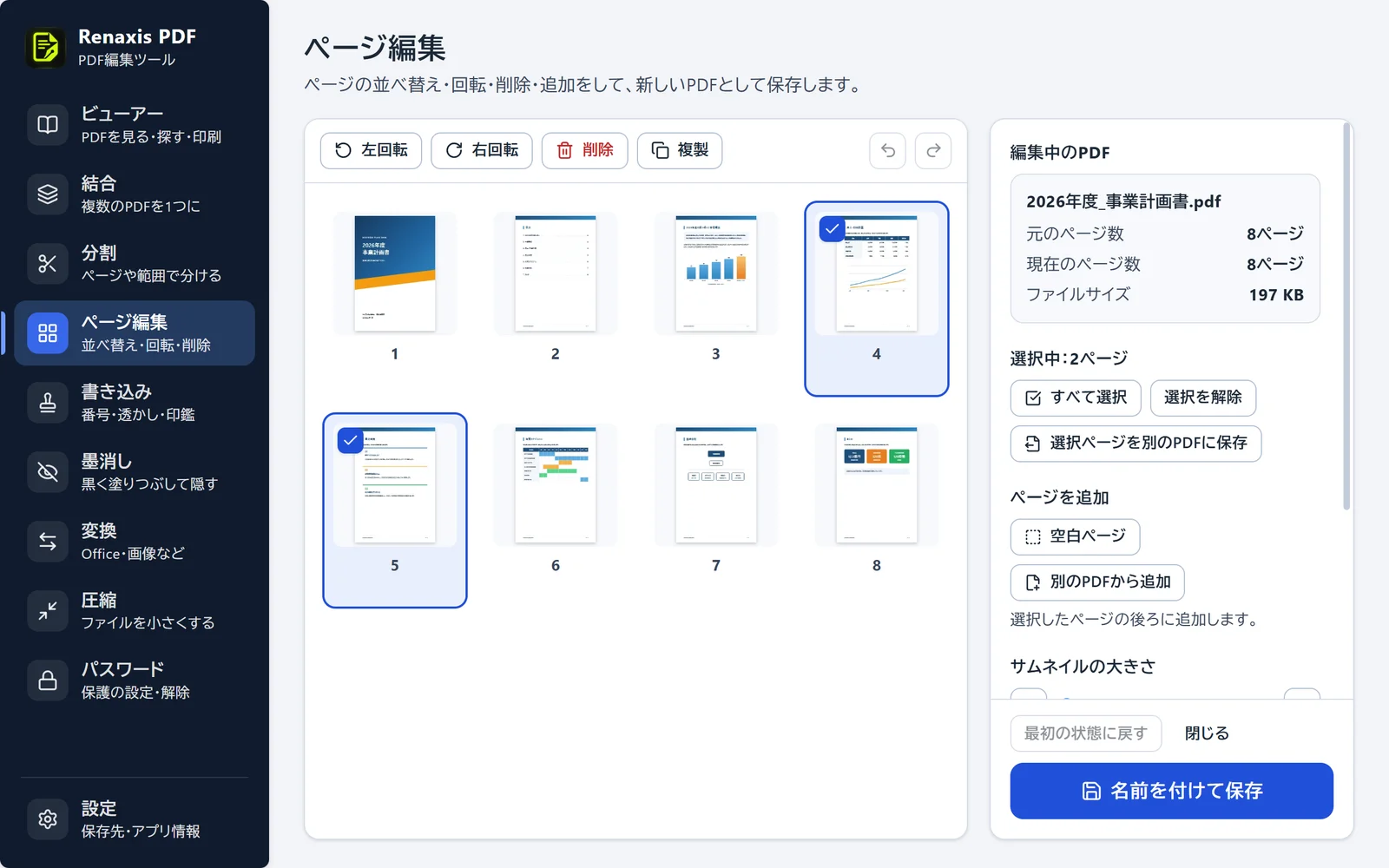
ページの並べ替え・回転・削除などをして、新しいPDFとして保存します。
- 1左のメニューで「ページ編集」を選び、PDFを入れます。
- 2サムネイルをドラッグして、ページを並べ替えます。
- 3ページを選んで「左回転」「右回転」「削除」「複製」を押します。
- 4できあがったら「名前を付けて保存」を押します。
ポイント
- Shiftキーや Ctrlキーを押しながらクリックすると、複数のページを選んでまとめて動かせます。
- 「空白ページ」や「別のPDFから追加」で、ページを増やすこともできます。
- 間違えたときは Ctrl+Z で元に戻せます。
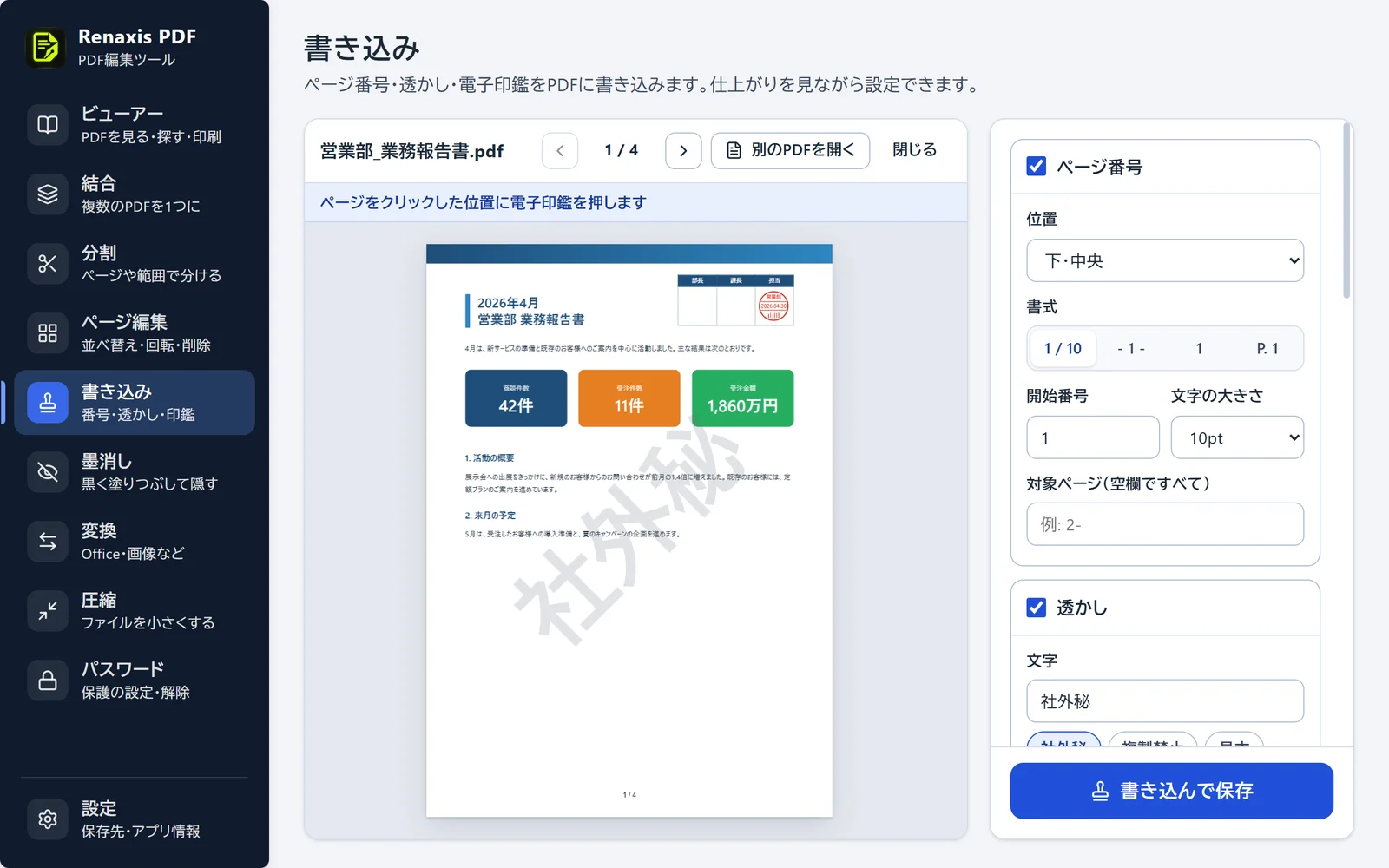
ページ番号・透かし・電子印鑑を入れる
PDFに、ページ番号や「社外秘」などの透かし、電子印鑑を書き込みます。
- 1左のメニューで「書き込み」を選び、PDFを1つ入れます。
- 2右側で、書き込みたいもの(ページ番号・透かし・電子印鑑)にチェックを入れます。
- 3電子印鑑は、種類と名前などを決めてから、ページの押したい場所をクリックします。
- 4仕上がりを確かめて、「書き込んで保存」を押します。
ポイント
- 「1 / 10」「- 1 -」などの書式や、番号の位置を選べます。表紙に番号を入れないときは、対象ページに「2-」と入力します。
- 透かしの文字は、「社外秘」「複製禁止」などから選ぶか、自由に入力できます。色や濃さ、向きも変えられます。
- 電子印鑑は、丸印・日付印・角印から選べます。お持ちの印鑑をスキャンした画像を使うこともできます。
- 元のファイルは残し、「○○_書き込み.pdf」という名前で保存します。
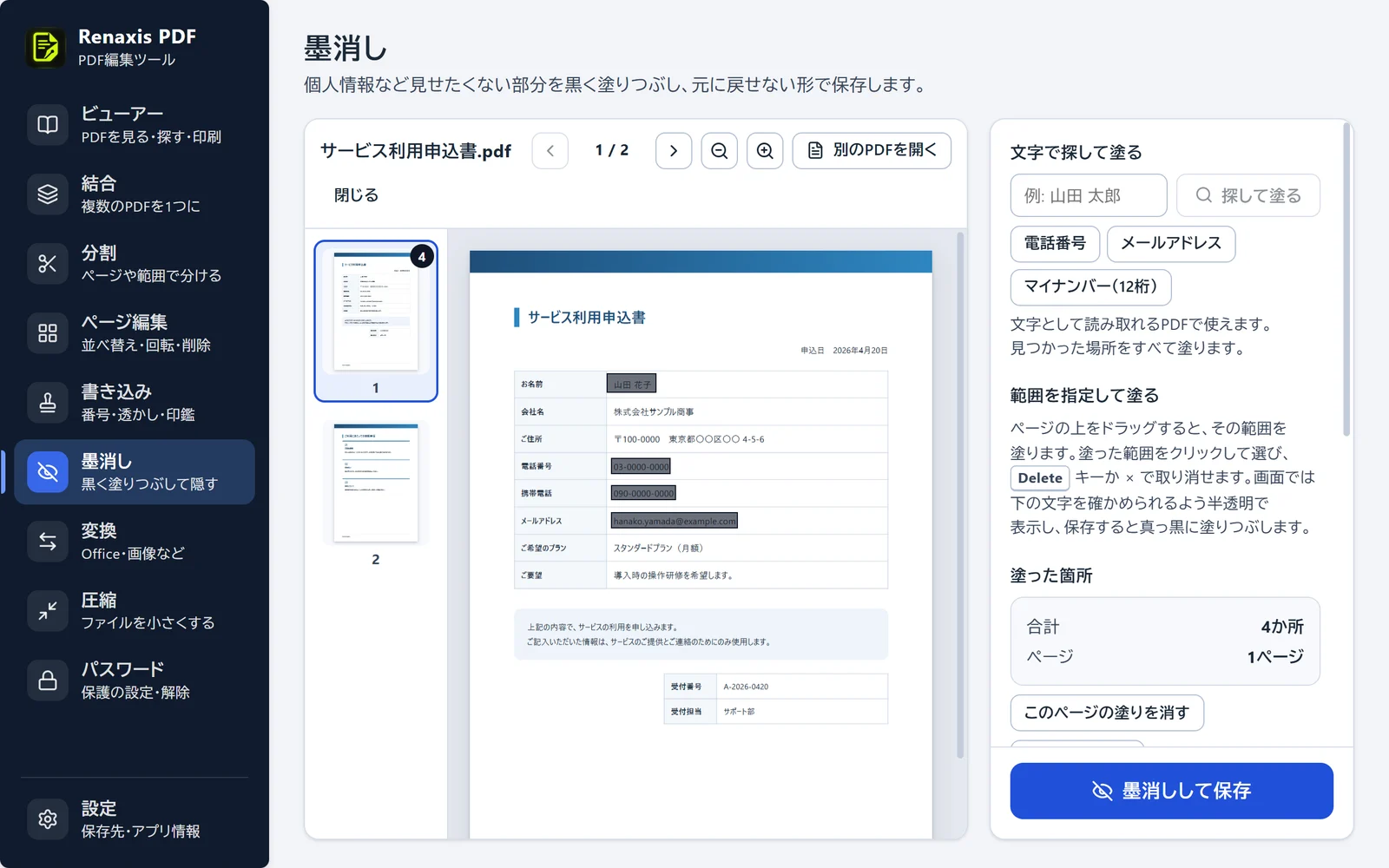
墨消しする
見せたくない部分を黒く塗りつぶし、元に戻せない形で保存します。
- 1左のメニューで「墨消し」を選び、PDFを1つ入れます。
- 2「電話番号」「メールアドレス」などのボタンを押すと、PDFの中から探して、まとめて塗ります。
- 3名前などは、上の欄に入力して「探して塗る」を押すか、ページの上をドラッグして範囲を指定します。
- 4塗った場所を確かめて、「墨消しして保存」を押します。
ポイント
- 画面では、下の文字を確かめられるように半透明で表示します。保存すると真っ黒に塗りつぶします。
- 塗ったページは画像として保存するので、コピーや検索をしても、下の文字は取り出せません。
- スキャンした書類など、文字として読み取れないPDFは、ドラッグで範囲を指定してください。
- 塗りすぎたときは、塗った範囲をクリックして選び、Deleteキーか「×」で取り消せます。
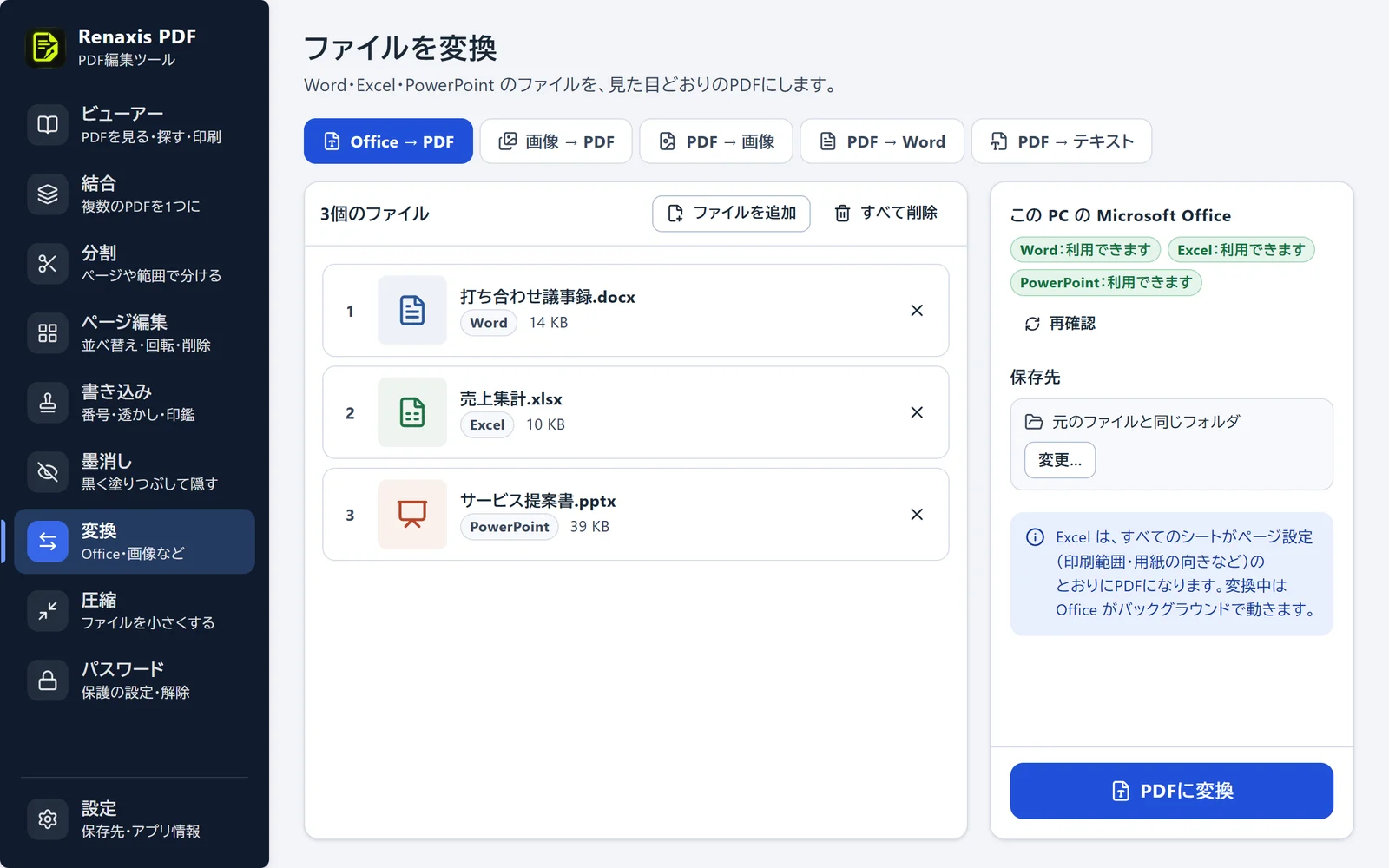
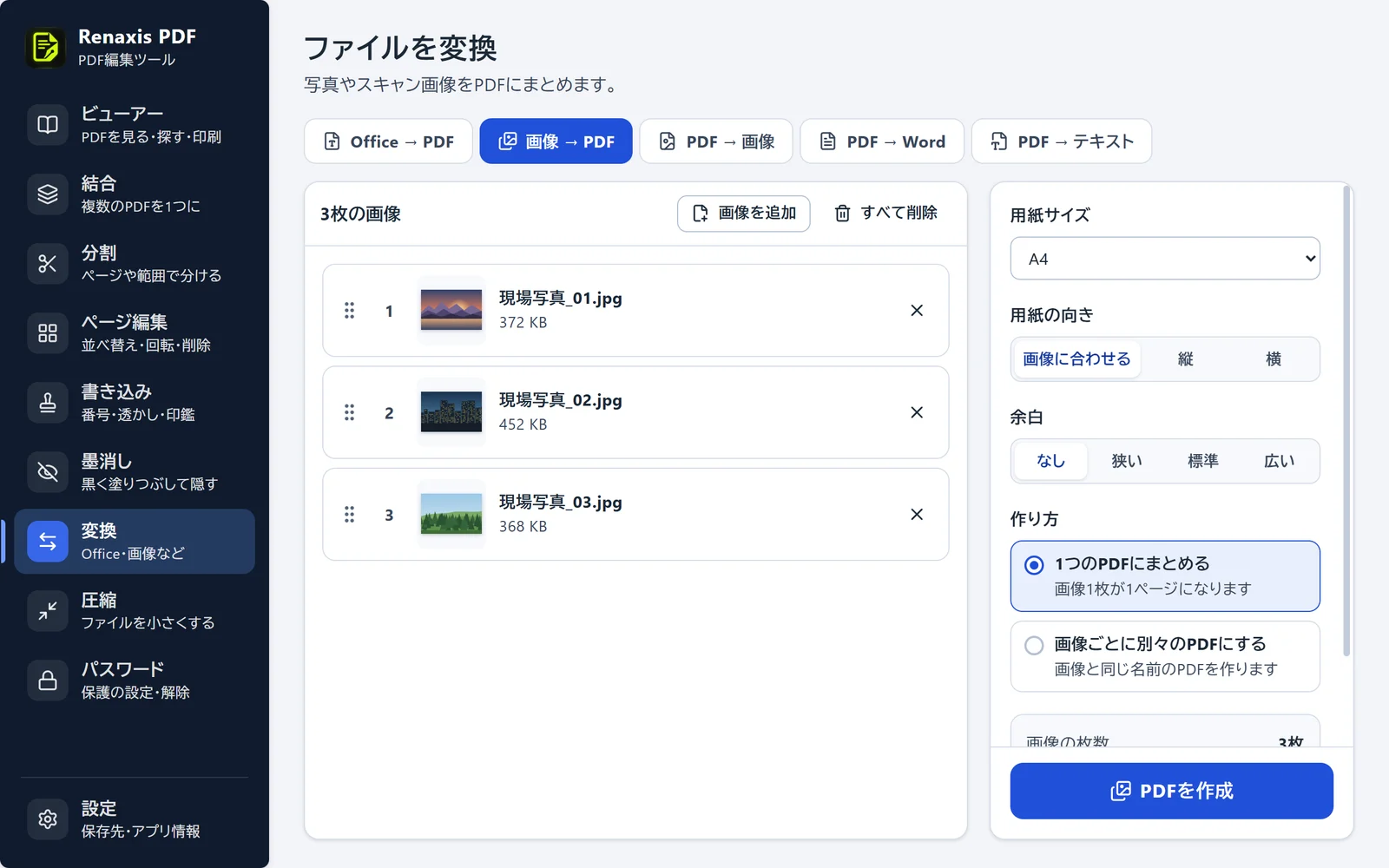
ファイルを変換する
上のタブで、変換の種類を選びます。
- 1「Office → PDF」:Word・Excel・PowerPointのファイルを、見た目どおりのPDFにします。
- 2「画像 → PDF」:写真やスキャンした画像をPDFにまとめます。用紙サイズや余白も選べます。
- 3「PDF → 画像」:PDFの各ページを、PNGやJPEGの画像にします。
- 4「PDF → Word」:PDFを、編集できるWord文書にします。
- 5「PDF → テキスト」:PDFの文字を、テキストファイルに書き出します。
ポイント
- 「Office → PDF」と「PDF → Word」は、パソコンにMicrosoft Officeが入っているときに使えます。
- 画像は、JPEG・PNG・GIF・BMP・WebP・TIFFに対応しています。
PDFを圧縮する
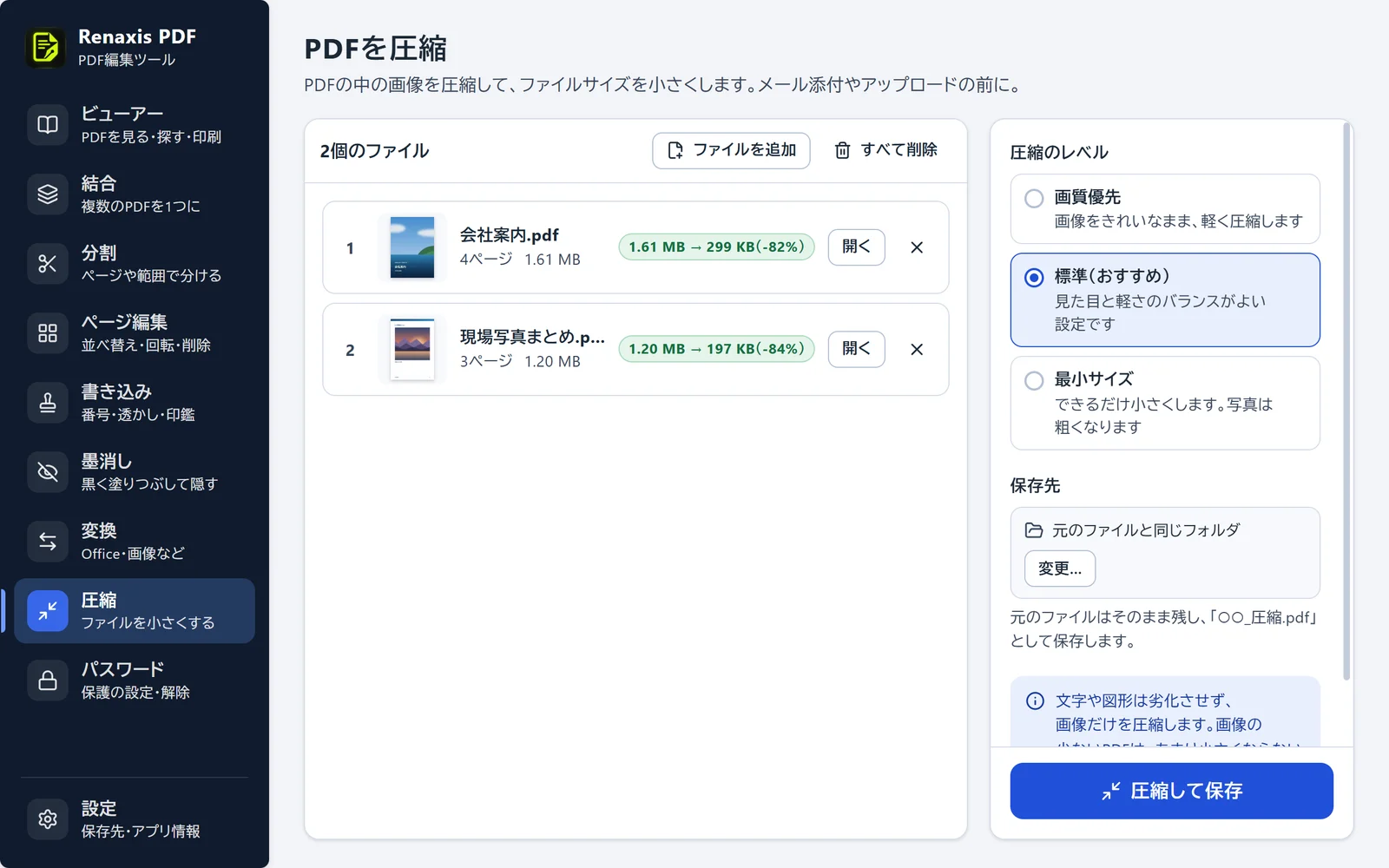
PDFの中の画像を圧縮して、ファイルを小さくします。
- 1左のメニューで「圧縮」を選び、PDFを入れます。複数をまとめて圧縮できます。
- 2「圧縮のレベル」を「画質優先」「標準(おすすめ)」「最小サイズ」から選びます。
- 3「圧縮して保存」を押します。
ポイント
- 文字や図形はそのままで、画像だけを圧縮します。
- 元のファイルは残し、「○○_圧縮.pdf」という名前で保存します。
- 画像の少ないPDFは、あまり小さくならないことがあります。
パスワードを設定・解除する
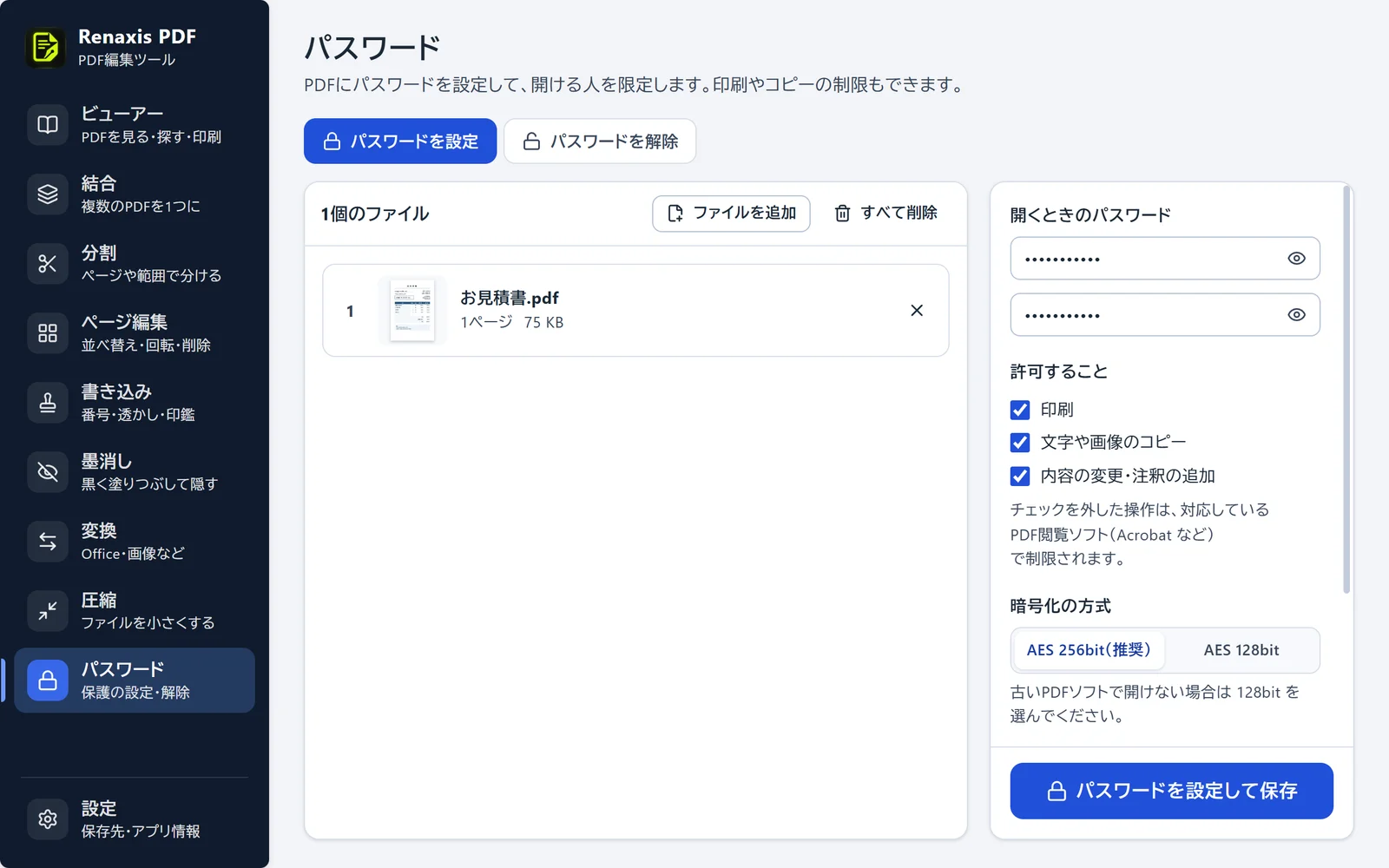
PDFにパスワードを付けて、開ける人を限定します。
- 1左のメニューで「パスワード」を選び、「パスワードを設定」のタブでPDFを入れます。
- 2開くときのパスワードを、確認のためにもう一度入力します。
- 3印刷やコピーを許可するかどうかを選びます。
- 4「パスワードを設定して保存」を押します。
ポイント
- パスワードが分かっているPDFは、「パスワードを解除」のタブで、パスワードなしのPDFとして保存し直せます。
- パスワードを忘れたPDFを開けるようにすることはできません。
FAQ
よくある質問
Q.インターネットにつながっていなくても使えますか?
はい。インストールした後は、インターネットにつながっていなくても使えます。PDFなどのファイルを外に送ることはありません。インターネットにつながっているときは、新しいバージョンがあるかどうかを配布サーバーに確認します。
Q.Microsoft Officeがなくても使えますか?
使えます。Officeが必要なのは「Office → PDF」と「PDF → Word」の変換だけです。そのほかの機能は、Officeがなくても使えます。
Q.パスワード付きのPDFも扱えますか?
開くときのパスワードを入力すれば、結合や分割などができます。作成者が編集を制限しているPDFは、制限をかけたときのパスワード(権限パスワード)を入力したときだけ編集できます。
Q.Adobe Acrobatの代わりに使えますか?
PDFを見る・探す・印刷する、ページの並べ替え、結合・分割、墨消しなど、よく使う作業はできます。フォームへの入力と保存、コメントや手書きの書き込み、電子署名には、いまは対応していません。
Q.PDFをダブルクリックしたときに、Renaxis PDFで開くには?
エクスプローラーでPDFファイルを右クリックし、「プログラムから開く」→「別のプログラムを選択」を押します。一覧から「Renaxis PDF」を選び、「常に使う」を押してください(Windows 10では「常にこのアプリを使って .pdf ファイルを開く」にチェックを入れて「OK」)。アプリの「設定」にも同じ手順を表示しています。
Q.Macやスマートフォンでも使えますか?
Windows専用です。Windows 11とWindows 10(64ビット版)で使えます。
Q.iPhoneで撮った写真(HEIC形式)は使えますか?
いまは対応していません。JPEGなどに変換してからお使いください。
Q.墨消しした部分は、あとから見えてしまいませんか?
塗った部分があるページは、塗りつぶした後の画像として保存するため、下の文字や画像を取り出すことはできません。ただし、塗り残しがあるとその部分は見えるので、保存する前に塗った場所を必ず確かめてください。
Q.電子印鑑は、契約書の電子署名として使えますか?
使えません。電子印鑑は、印影の画像をPDFに貼る機能です。社内の回覧や確認の印などにお使いください。改ざんの検知や本人の証明が必要な契約には、電子署名のサービスをお使いください。
Q.右クリックの「送る」に表示されません
Windows 11では、ファイルを右クリックして「その他のオプションを確認」を押すと、「送る」が表示されます。「送る」→「Renaxis PDF」を選んでください。
Q.新しいバージョンにするには?
バージョン1.1.0からは、自動でアップデートします。起動すると新しいバージョンを確認し、準備ができると画面にお知らせが出ます。アプリを終了すると更新されます。すぐに更新したいときは、お知らせの「再起動して更新」を押してください。すべてのユーザー用にインストールした場合は、終了しただけでは更新されません。お知らせの「再起動して更新」を押し、Windowsの確認画面で「はい」を選んでください。
Q.バージョン1.0.0を使っています。どうすればいいですか?
1.0.0には、自動でアップデートする機能がありません。お手数ですが、このページから最新のインストーラーをダウンロードして、一度だけインストールしてください。上書きで更新され、設定もそのまま引き継がれます。次からは自動でアップデートします。
Q.アンインストールするには?
Windowsの「設定」から「アプリ」を開き、一覧の「Renaxis PDF」を選んで「アンインストール」を押してください。
ご利用にあたって
- 大切なファイルは、念のためバックアップを取ってからお使いください。
- 墨消ししたファイルを人に渡す前に、塗り残しがないか確かめてください。
- 本ソフトウェアの使用によって生じた損害について、当社は責任を負いかねます。